Pages

jueves, 25 de octubre de 2012

Herramientas para mantenimiento preventivo

Everest


Everest Home Edition es una poderosa herramienta de diagnóstico que enumera todos los componentes de hardware del equipo separados en categorías. 

La cantidad de información que Everest Home Edition recopila es ingente. Para facilitar su asimilación, dispones de un apartado Resumen y un generador de informes exportables a HTML. Cada dato, además, se puede copiar por separado al portapapeles.

La última versión de Everest Home Edition, la 2.20, no es compatible con Windows Vista y 7, puesto que se dejó de desarrollar en el año 2005. Sin embargo, Everest Home Edition cumple perfectamente su función en equipos recientes que tengan instalado XP.

Descarga

Speccy


Speccy es el nuevo programa de Piriform, responsables del limpiador CCleaner, el desfragmentador Defraggler y el recuperador de archivos borrados Recuva.

En esta ocasión, Speccy muestra información del sistema operativo y del ordenador en general.

Modelo y potencia de CPU, cantidad de RAM, placa base, modelo y rendimiento de tu tarjeta gráfica o capacidad del disco duro son algunos datos que te ofrece Speccy.

Speccy permite guardar estos datos y recuperarlos de nuevo para comparar las características de varios ordenadores.

Descarga

PcWizard
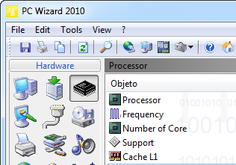

PC Wizard es un mago del análisis, una herramienta idónea para exprimir tu hardware y obtener datos de su rendimiento en las condiciones más exigentes.

Con PC Wizard obtendrás un sinfín de información sobre tu sistema operativo, archivos de sistema y demás programas, configuración de los componentes de tu equipo, etc. En definitiva, todo aquello que en ocasiones necesitas pero que no sabías cuando compraste tu PC.

PC Wizard se estructura en varias secciones en una barra lateral. Cada categoría tiene subcategorías con una lista de elementos y su información extendida.

Uno de los apartados más interesantes es el de Benchmark, que te indica el rendimiento de tu equipo de cara a tareas de alto nivel con la tarjeta gráfica o la CPU.

Para terminar, PC Wizard permite obtener informes en varios formatos, como TXT, HTML, RTF, PDF y CSV.

Descargar


Limpieza y mantenimiento de un PC

Primer paso: Desarmar el equipo: 

Antes que nada procederemos a retirar las tapas laterales del chasis, y desenchufaremos todos los cables. Luego de eso sacaremos todos los componentes del PC a una superficie plana y estable, como una mesa. 

ATENCION: Las descargas electroestáticas son una de las cusas frecuentes de daño en los módulos de memoria RAM. Estas son el resultado del manejo del modulo sin haber descargado primero, disipando de esta forma la electricidad estática del cuerpo o la ropa. Si tiene una pulsera antiestática, úsela. Si no, antes de tocar los componentes electrónicos, asegúrese de tocar primero un objeto metálico con descarga a tierra sin pintar. Lo más conveniente es tocar el chasis metálico dentro de la computadora. 

Luego limpiar el interior del chasis con una aspiradora y algún trapo con líquido limpiador, ya que si no lo hacemos, los componentes se volverán a ensuciar. 

Hay algunos componentes de las maquinas viejas que recomiendo cambiar gracias al gran deterioro de ellos. Entre los más importantes se encuentran: 

- Cables planos (perdida de transmisión). 
- Jumpers (posibilidad de cortocircuito o sulfatación). 
- ventilador del microprocesador (desgaste de las aspas). 
- La pila de la placa base (para tener la hora correcta, entre otros). 

Segundo paso: Limpieza de placas: 

Ahora seguiremos con la placa madre. Sacaremos todos los jumpers y sacaremos el polvo soplando fuertemente y sacando la suciedad pegado con un trapo; en caso de que el lugar sea incomodo (como por ejemplo entre los slots) limpiaremos con un cepillo de dientes viejo apenas húmedo con alcohol, preferentemente isopropílico (también limpiaremos los contactos de los slots). 

Hacer lo mismo con las placas de expansión y las memorias. Limpiar los pines con un trapo con alcohol (preferentemente isopropílico) y frotando con una goma de borrar blanca. 

ATENCION: El uso de alcohol en la limpieza de componentes debe ser precavido y no exagerado. Cualquier contacto de líquido con un transistor, capacitor o chip puede dejar inutilizable la placa. 

Tercer paso: Mantenimiento del Microprocesador: 

El microprocesador (micro) es uno de los componentes esenciales de los PC. Para una calidad de vida de nuestro micro es necesario un mantenimiento de este cada aproximadamente tres años. 

Primero es recomendable cambiar el  ventilador (solo principalmente cuando las aspas están gastadas o pérdida de velocidad). Para saber si el ventilador tiene pérdida de velocidad solo hay que prender la maquina y observar por un tiempo si le cuesta girar o va demasiado lento (generalmente hay menos sonido al estar prendido). 

Antes de volver a instalar el micro, poner grasa siliconada en el centro del micro y luego meter el ventilador (cooler). Lo que hará es mejorar la disipación del micro, evitando la temperatura del ventilador (la mayoría de los componentes electrónicos emiten calor gracias al paso de corriente). 

Cuarto paso: Mantenimiento de lectores ópticos: 

Los lectores de CDs, DVDs o grabadores poseen en su interior un ojo denominado óptico (la lente del láser) el cual es uno de los elementos más importantes de estos dispositivos. Muchas veces, nuestro lector hace ruidos extraños, le cuesta leer cds o simplemente no los lee. El motivo más frecuente de este problema es la suciedad que cubre este ojo. La limpieza de ésta parece complicada pero en realidad no lo es. Solo se procede a sacarle los tornillos del lector (generalmente en el inferior de los costados) y sacar las tapas protectoras y la parte de delante de la bandeja. Luego limpiar esas tapas con una aspiradora o trapo (para que al cerrarlo no se vuelva a ensuciar). Adentro nos encontraremos con la bandeja y una plaqueta en la parte de abajo. Lo que haremos es soplar o sacudir el aparato para que al cerrarlo no se vuelva a ensuciar el ojo óptico. Después limpiar el ojo (muy cuidadosamente) con un trapo no muy áspero (puede ser un pañuelo) humedecido con alcohol isopropílico. Para no tener problemas no toquen ningún otro componente (como engranajes, cables, etc.). Luego armaremos el lector con las tapas protectoras. 

ATENCION: Limpiar incorrectamente el ojo óptico puede dejar el lector inutilizable. Si sigue los pasos indicados tal como se dice y cuidadosamente no deberá tener ningún problema. 

En este momento ya podemos reensamblar el equipo. La limpieza interior ya esta completada. 

Quinto paso: Limpieza de periféricos: 

Como todos saben, los periféricos son la interfaz que comunican al usuario con el ordenador. El buen estado de los periféricos mejora la comodidad del usuario, lo que es muy necesario al pasar horas frente al PC. 

Uno de los periféricos que más necesita ser limpiado, es el Mouse a bolilla. Muchas veces ha pasado que el Mouse a bolilla no responde bien a nuestros movimientos. El caso más común es que las ruedas que son giradas por la bolilla se encuentren sucias, por lo cual no giren bien. Para limpiar las ruedas, antes que nada, hay que apagar el ordenador y desenchufar el cable, esto hará que trabajemos más cómodos y evitar que el cable se esfuerce al quedar estirado. En la parte inferior del Mouse hay una pequeña tapa (generalmente redonda) la cual tiene dibujada un par de flechas, lo que haremos es girar la tapa hacia ese lado. Luego, cuando la tapa no se pueda girar más, la sacaremos junto a la bolilla. Ahora podremos ver tres ruedas de distintos tamaños, las cuales deberemos limpiar: tienen una pequeña suciedad de color negro que es la que atasca a las ruedas por lo cual no giran bien, por eso se debe sacar esa suciedad con un alfiler, hasta que se vaya por completo y la rueda gire bien. 

Otro de los periferias más importantes es el teclado. La limpieza de este es muy simple y sencilla: Solo hay que pasarle una aspiradora entre los botones para sacar la tierra y el polvo y limpiar los botones, que a veces se encuentran engrasados, con un trapo humedecido con un liquido limpiador, como por ejemplo alcohol. 

Para limpiar el monitor lo que haremos es limpiar la pantalla con un trapo humedecido con un líquido o crema limpiador, de arriba hacia abajo, con los cables desconectados. 

Muchas veces, en el caso de las impresoras de chorro a tinta, los caracteres o dibujos no salen en el papel como tendrían que salir, aun teniendo tinta. Lo que debemos hacer es levantar la tapa de la impresora (por donde se mete el cartucho) y limpiar de polvo ese lugar con un soplido y con un trapo humedecido con algún líquido o crema limpiador. Otra cosa que podemos hacer es sacar el cartucho y limpiar con un trapo humedecido con alcohol, ya que a veces la tinta se seca en ese sitio, impidiendo el correcto paso de color. 

Recomendaciones: 

ATENCION: Cuando se dice de humedecer un trapo con alguna sustancia limpiadora, cabe aclarar que es solo apenas húmedo, no mojado. Todos los procedimientos deben realizarse con los cables desenchufados. 

· Esta limpieza es necesaria en maquinas o dispositivos viejos (con 2 o 3 años de antigüedad), pero no en maquinas o dispositivos nuevos. 

· Hay veces que no todos los pasos son necesarios para un equipo, solo limpie los componentes que estén sucios, sean ruidosos o no se encuentren en buen estado. 

· Muchos de estos procedimientos pueden resultar muy efectivos para la reparación de objetos, como la limpieza de placas de expansión. 

· No esfuerce los componentes de la maquina, trátelos con cuidado y lleve a cabo todas las precauciones. 

· Si tiene conexión a Internet, desenchufe el cable telefónico al final de cada día, especialmente en los días con tormenta. Los rayos eléctricos pueden traer descargas eléctricas muy potentes que no producen mucho efecto en los teléfonos, pero sí en los ordenadores (especialmente los módems y placas madres) pudiendo dejar algún componente inutilizable. 

· No apague su PC si la volverá a usar dentro de poco tiempo. Si utiliza mucho la computadora, encienda el equipo y apáguelo al final del día o cuando sepa que no lo va a volver a utilizar. Cuando una maquina se enciende, pasa electricidad por los componentes lo que hace que estos se expandan, y al apagarla, se contraen. La constante expansión y contracción desgasta los componentes y reduce la calidad de vida. 

· Configure la utilidad se suspensión del monitor. Esta utilidad está disponible en todos los sistemas operativos modernos. El tiempo de suspensión debe ser de entre 30 y 60 minutos de inactividad. 

· Si su máquina está prendida por más de 6 horas, programe un reinicio. Hay muchos programas que permiten programar el reinicio del equipo. El WinOFF es uno de ellos y es muy efectivo, lo puede descargar de Internet gratuitamente desde aquí. 

Medios de Almacenamiento


Disco Duro
En informática, un disco duro o disco rígido (en inglés Hard Disk Drive, HDD) es un dispositivo de almacenamiento de datos no volátil que emplea un sistema de grabación magnética para almacenar datos digitales. Se compone de uno o más platos o discos rígidos, unidos por un mismo eje que gira a gran velocidad dentro de una caja metálica sellada. Sobre cada plato, y en cada una de sus caras, se sitúa un cabezal de lectura/escritura que flota sobre una delgada lámina de aire generada por la rotación de los discos.


TAMAÑO DEL DISCOTAMAÑO EN GIGABYTES
HDD 160GB149GB
HDD 250GB232GB
HDD 320GB298GB
HDD 500GB465GB
HDD 1TB931GB
HDD 1,5TB1396GB
Disco Duro portátil


Un disco duro portátil (o disco duro externo) es un disco duro que es fácilmente transportable de un lado a otro sin necesidad de consumir energía eléctrica o batería.


Memoria USB

Una memoria USB (de Universal Serial Bus), es un dispositivo de almacenamiento que utiliza una memoria flash para guardar información. Se lo conoce también con el nombre de unidad flash USB, lápiz de memoria, lápiz USB, minidisco duro, unidad de memoria, llave de memoria, entre otros. Los primeros modelos requerían de una batería, pero los actuales ya no. Estas memorias son resistentes a los rasguños (externos), al polvo, y algunos hasta al agua, factores que afectaban a las formas previas de almacenamiento portátil, como los disquetes, discos compactos y los DVD.

CD
El disco compacto (conocido popularmente como CD por las siglas en inglés de Compact Disc) es un soporte digital óptico utilizado para almacenar cualquier tipo de información (audio, imágenes, vídeo, documentos y otros datos).


TipoSectoresCapacidad máxima de datosCapacidad máxima de audioTiempo
(MB)(MiB)(MB)(MiB)(min)
8 cm94,500193.536˜ 184.6222.264˜ 212.021
8 cm DL283,500580.608˜ 553.7666.792˜ 635.963
650 MB333,000681.984˜ 650.3783.216˜ 746.974
700 MB360,000737.280˜ 703.1846.720˜ 807.480
800 MB405,000829.440˜ 791.0952.560˜ 908.490
900 MB445,500912.384˜ 870.11,047.816˜ 999.399

DVD
El DVD es un disco de almacenamiento de datos cuyo estándar surgió en 1995. Sus siglas corresponden con Digital Versatile Disc.


Blu-Ray

Blu-ray disc también conocido como Blu-ray o BD, es un formato de disco óptico de nueva generación de 12 cm de diámetro (igual que el CD y el DVD) para vídeo de alta definición y almacenamiento de datos de alta densidad de 5 veces mejor que el DVD. Su capacidad de almacenamiento llega a 25 GB por capa, aunque Sony y Panasonic han desarrollado un nuevo índice de evaluación (i-MLSE) que permitiría ampliar un 33% la cantidad de datos almacenados, desde 25 a 33,4 GB por capa.

Compartir recursos en Red

Escenario
Así que últimamente un escenario domestico que se suele encontrar es:
-Router
-ordenador 1
-ordenador 2
Y algo que obviamente el usuario quiere tener es poder compartir recursos por red. Es un proceso muy sencillo, pero si nos hacemos unos pequeños líos con los permisos y nombres de los usuarios se nos puede convertir en una tarea liosa y complicada.
Así que estos so los pasos, si no hay mas problemas por medio, para poder tener dos ordenadores con xp en red:

Configuración
Lo primero que vamos a tener que hacer es identificar cada uno de los ordenadores. Para esto les daremos un nombre a cada uno de ellos.
-botón derecho sobre "mi pc"
-Propiedades
-Vamos a la pestaña "Nombre de equipo"
-Damos al botón cambiar, y ahí le ponemos el nombre que elijamos.
-También debemos indicarle el grupo de trabajo al que pertenece (este grupo sera necesario que sea el mismo en los dos equipos)


Una vez tengamos los dos equipos en el mismo grupo de trabajo, si tenemos activado el firewall de windows, tendremos que decirle que nos permita realizar este trafico, para ello...
-Inicio- panel de control- firewall de windows
-Pestaña excepciones
-Marcamos la opción "Compartir archivos e impresoras"

nota: si tenemos cualquier tipo de antivirus o firewall debemos de permitir este trafico. Si tenemos problemas lo mejor sera desactivar los firewall e ir activándolos poco a poco para conseguir tener la configuración óptima.

Una vez ya tenemos el paso libre entre los ordenadores lo siguiente sera compartir el recurso. En este caso voy a compartir una unidad de disco.
-Botón derecho sobre la unidad
-Compartir y seguridad

En la pestaña "compartir". Al tratarse de una unidad de disco, debemos de darle un nombre al recurso compartido (si se trata de una carpeta o impresora este paso no sera necesario)
-Damos al botón nuevo recurso compartido

-Y le indicamos el nombre que va a tener el recurso compartido en la red


-Una vez le hayamos indicado el nombre, pulsamos el botón "permisos"
-Marcamos todas las opciones de permitir a "Todos"
Con esto no limitamos el acceso a nadie a que pueda acceder a los recursos.

Ahora bien todavía nos falta dar los permisos correspondientes a cada usuario.
Para esto nos situamos en la pestaña "seguridad" y aquí decimos que usuarios pueden tener permisos sobre los recursos.Además también podremos indicar que puede hacer cada uno

nota: Si queremos simplificar las cosas una buena opción es usar el mismo usuario tanto en un equipo como en otro. Es decir con el mismo usuario y contraseña. Así sera mas sencillo poder aplicar los permisos.


Con esto no debiéramos de tener problemas para acceder a los equipos a través del entorno de red.
Nota: Parto de la configuración de que ambos tiene configurada correctamente sus rangos de ip's

Tarjeta de Red

Una tarjeta de red o adaptador de red es un periférico que permite la comunicación con aparatos conectados entre si y también permite compartir recursos entre dos o más computadoras (discos duros, CD-ROM, impresoras, etc). A las tarjetas de red también se les llama NIC (por network interface card; en español "tarjeta de interfaz de red"). Hay diversos tipos de adaptadores en función del tipo de cableado o arquitectura que se utilice en la red (coaxial fino, coaxial grueso, Token Ring, etc.), pero actualmente el más común es del tipo Ethernet utilizando una interfaz o conector RJ-45.

Como eliminar los Spyware

¿Qué es un spyware o software espía?Todo aquel programa informático destinado a recolectar información de unacomputadora y por ende de los usuarios de la misma con fines generalmente comerciales. Muchos spywares son ocultos, y aprovechan la conexión a internetpara enviar la información obtenida. Aunque hay otros como la famosa barra "Alexa", donde el usuario acepta ser espiado y explican cuál es la información específica que obtienen de ellos.

Algunos spywares como el famoso Gator, crean perfiles completísimos del uso del ordenador. La información que recolectan principalmente son datos personales,passwords, conversaciones, programas que usan, los favoritos y páginas que visitan, determinando así los gustos de los desprevenidos navegantes. Esto es, a todas luces, intromisión a la privacidad, condenado en casi todas las leyes de países libres.

Pero el problema de la privacidad no es el único, muchos spywares son responsables de volver al sistema operativo inestable y también de poner descaradamente publicidad a la vista del usuario (poner como página de inicio del navegador algún sitio determinado e inhabilitar la opción para poder cambiarlo a otro sitio o en blanco). Recomendamos leer nuestra nota ¿Por qué Windows funciona lento?


¿Qué hacen con la información recolectada?Pueden usarla ellos mismos, como la barra de Alexa, que muestra las páginas más visitadas del mundo gracias a su software, o venderlas a empresas interesadas en información sobre los navegantes. Con esto pueden saber qué es lo que les interesa al común de la gente de cada país o incluso individualizar en gustos personales y enviar publicidad específica al usuario.


¿Cómo se distribuye el spyware?Generalmente los espías llegan a una computadora al bajar un programa o juego aparentemente inofensivo desde internet o desde programas de intercambio de archivos. Hay veces que el programa realmente es inofensivo, pero ha sido manipulado para incluirle el software espía como fue el caso de una versión del Kazaa. También podemos ser afectados con estos programas cuando navegamos en Internet con la seguridad baja o si aceptamos cualquier petición que llegue de un sitio. Hay páginas que suelen ser bastante insistentes cuando presionamos el "No" para negar la petición; estas suelen ser las más peligrosas.

También hay otra peligrosísima tendencia, la existencia de programas antiespías que también tienen espías; más adelante listamos los que NO deben bajarse. Recomendamos leer nuestra nota Métodos para proteger una computadora.


¿Cómo saber si hay spywares en su máquina?Primero, si usted sospecha entonces es casi seguro que algún espía tiene.

Lo más sencillo es pasar un buen programa antiespionaje, que avisará si hay espías. No obstante, muchos spywares se cargan al inicio de Windows y es posible ver que están en ejecutación usando el Administrador de Tareas que se puede cargar presionando CTRL + ALT + DEL (suprimir). Allí está la lista de programas en ejecución y pueden aparecer nombres de spywares populares como Adforce, Adserver, Adsmart, Adsoftware, Aureate, Comet Cursor, Conducent, Cydoor, Doubleclick, Flycast, Flyswat, Gator, GoHip, MatchLogic, Qualcomm, Radiate,Teknosuf, Web3000, Webferret, Worldonline, Webhancer, entre otros.

Algunas reconocidas empresas han sido acusadas de emplear spywares como Real Networks, Broadcast, Netscape y el mismísimo Microsoft (aunque por lo general avisaban de la recolección de información).

Programas populares como CuteFTP, Go!Zilla, GetRight, Download Accelerator, FlashGet empleaban (o emplean) spywares.


¿Cómo eliminar spywares o software espías del ordenador?Ya hay muchos antivirus que soportan la eliminación de spywares, entre ellos la nueva versión del Norton, McAfee VirusScan, Trend Micro PC-Cillin 2004, y elPanda Antivirus (esta última página es un excelente recurso en español de información general sobre virus, gusanos y spywares). Lea nuestra nota Cuales son los mejores antivirus para más información.

También hay programas específicos diseñados para acabar con los programas de espionaje. No todos tienen la misma efectividad e incluso algunos detectan spywares que otros no y viceversa. Lo recomendable es tener dos, aunque hay casos en que se detectan mútuamente como spywares (lo cual puede ser cierto en algunos casos).
El programa más popular (que tiene una versión limitada gratis) es el Ad-Aware.
Como programa recomendado totalmente libre está el Spybot - Search & Destroy, que es continuamente actualizado y en español. En mi caso particular uso ambos sin problemas.
Otros programas recomendados: OptOut, Spyware Check.
Para eliminar spywares desde un computador con sistema Macintosh useMacScan.


Recomendaciones para evitar los spywaresMuchas de las recomendaciones de seguridad son las mismas que para no contagiarse de virus o gusanos y son las siguientes:
- Navegar con seguridad media o alta en Internet (puede configurarse en Internet Explorer en Herramientas -> Opciones de Internet -> Seguridad).
- Cuando navegamos, jamás aceptar los carteles automáticos de pedidos para descargar cualquier programa (los ActiveX pueden ser muy peligrosos) de páginas dudosas. Hay que asegurarse en dónde estamos navegando y por lo tanto, qué clase de problemas nos puede traer. Si estamos en una página dedicada al hackeo, obviamente estaremos expuestos.
- Revisar todos los archivos que vamos a ejecutar con un buen antivirus o programa antiespía.
- Leer detenidamente el Contrato de Aceptación o las Condiciones de Uso de instalación de un programa; hay aplicaciones que especifican que recolectarán cierta información del usuario.
- Revisar periódicamente la totalidad de los discos duros en busca de virus y spywares.
- Utilizar un firewall evita que cualquier programa envíe su información por Internet sin su consentimiento; aunque no serían necesarios si usted es riguroso con las recomendaciones anteriores.

La paranoia justificada de los usuarios ha hecho que la comercialización de programas anti-spywares sea muy fructífera; algunos no tardaron en aprovechar esta situación y crear programas anti-espionaje que, increiblemente, instalan spywares. Aquí hay una lista de estos programas que no se deben instalar según Spyware Warrior:
AdProtector
AdwareHunter (adwarehunter.com, browser-page.com)
AdWareRemoverGold (adwareremovergold.com)
BPS Spyware & Adware Remover (bulletproofsoft.com)
InternetAntiSpy (internetantispy.com)
NoAdware (noadware.net, netpalnow.com)
Online PC-Fix SpyFerret
PurityScan (purityscan.com, puritysweep.com)
Real AdWareRemoverGold (adwareremovergold.com, sg08.biz)
SpyAssault (spyassault.com)
SpyBan (spyban.net)
SpyBlast (spyblast.com, advertising.com)
Spyblocs/eBlocs.com (eblocs.com)
Spybouncer (spybouncer.com)
SpyDeleter (spydeleter.com, 209.50.251.182)
SpyEliminator (securetactics.com)
SpyFerret (onlinepcfix.com)
SpyGone (spygone.com)
SpyHunter (enigmasoftwaregroup.com, spywareremove.com, spybot-spyware.com)
SpyKiller (spy-killer.com, maxionsoftware.com, spykiller.com, spykillerdownload.com)
SpyKillerPro (spykillerpro.com)
Spyware Annihilator (solidlabs.com)
SpywareBeGone (spywarebegone.com, freespywarescan.org)
SpywareCleaner (www.checkforspyware.com, www.spw2a.com/sc/)
SpywareCrusher (spywarecrusher.com)
SpywareInfoooo.com
SpywareKilla (spywarekilla.com)
SpywareNuker (spywarenuker.com, trekblue.com, trekdata.com, spyware-killer.com)
SpywareRemover (spy-ware-remover.com, spywareremover.com)
SpywareThis (spywarethis.com)
SpywareZapper (spywarezapper.com)
SpyWiper (mailwiper.com)
ssppyy pro (ssppyy.com)
TZ Spyware Adware Remover (trackzapper.com)
VBouncer/AdDestroyer (spywarelabs.com, virtualbouncer.com)
Warnet (warnet.com)
XoftSpy (download-spybot.com, paretologic.com, downloadspybot.com, no-spybot.com)
ZeroSpyware (zerospyware.com, zeroads.com)

Eliminar historial de Navegacion


Cómo eliminar el historial de navegación

Google Chrome te permite eliminar tu historial de navegación o parte de él.

Cómo eliminar todo el historial de navegación

  1. Haz clic en el menú de Chrome Chrome menu situado en la barra de herramientas del navegador.
  2. Selecciona Herramientas.
  3. Selecciona Borrar datos de navegación.
  4. Selecciona la casilla de verificación "Eliminar historial de navegación" en el cuadro de diálogo que aparece.
  5. Utiliza el menú de la parte superior para seleccionar los datos que deseas eliminar. Selecciona el origen de los tiempos para limpiar el historial de navegación.
  6. Haz clic en Borrar datos de navegación.
Cuando se borra el historial de navegación, se elimina la siguiente información:
  • las direcciones de las páginas web que has visitado, indicadas en la página Historial,
  • el texto almacenado en caché de las páginas que has visitado,
  • las capturas de pantalla de las páginas que has visitado con mayor frecuencia de la página Nueva pestaña,
  • todas las direcciones IP precargadas de páginas que hayas visitado.